美区和国区Apple ID区别
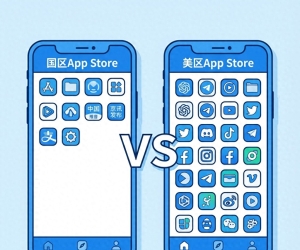
1. 应用生态差距明显美区App Store的应用数量是国区的好几倍。很多国际主流应用在国区根本搜不到: - ChatGPT官方App - 国区没有,美区直接下载
- Telegram - 即时通讯工具,国区已下架
- YouTube - 全球最大视频平台的官方客户端
- Twitter (X) - 社交媒体应用
- TikTok国际版 - 和国内抖音内容完全不同
- 各类工具 - Shadowrocket、Quantumult X等
2. 游戏选择更丰富游戏玩家应该深有体会: - 很多手游国际服只在美区上架
- 部分游戏美区版本更新更快
- 一些独立游戏只在海外发行
3. 订阅服务价格优势这点可能会让你意外: - Apple Music - 美区学生订阅$5.99/月,国区学生价¥5/月看似便宜,但曲库差距大
- iCloud存储 - 某些时期美区促销力度更大
- Apple Arcade - 游戏订阅服务,部分地区定价更合理
4. 抢先体验新功能苹果的很多新功能都是美区先上线: - Apple Intelligence(苹果AI功能)
- 新的Siri功能
- 部分测试版应用
注册前的准备工作注册美区账号不需要美国手机号,也不需要信用卡,但需要准备这些: 必备材料- 一个全新的邮箱 - 没注册过任何Apple ID的邮箱(推荐Gmail、Outlook)
- 能正常上网的环境 - 注册过程建议全程使用
- 美国地址信息 - 后面会教你怎么获取
不需要的东西- ❌ 美国手机号(可以跳过验证)
- ❌ 美国信用卡(选择"无"支付方式)
- ❌ 美国IP(注册时不强制要求,但建议使用)
详细注册步骤
第一步:获取美国地址信息这是很多人卡住的地方。其实很简单,用这个方法: - 打开Google地图
- 搜索美国任意一个州的大城市(比如"Los Angeles")
- 找一个正规商业地址(比如酒店、商场)
- 记录下完整地址信息
推荐选择免税州,以后购买付费应用不用交税: - 俄勒冈州 (Oregon)
- 特拉华州 (Delaware)
- 蒙大拿州 (Montana)
- 新罕布什尔州 (New Hampshire)
- 阿拉斯加州 (Alaska)

示例地址(俄勒冈州波特兰): 姓名:Zhang San街道:1234 SW Morrison St城市:Portland州:Oregon (OR)邮编:97205电话:503-555-0123(随便编一个当地区号开头的号码)
第二步:在官网注册Apple ID不要在手机上注册! 电脑浏览器操作更稳定。 
- 访问Apple ID官网:https://appleid.apple.com/
- 点击"创建您的Apple ID"
- 填写信息: 邮箱:填你准备好的新邮箱 密码:至少8位,包含大小写字母和数字 地区:选择"美国" 出生日期:随便填,但要满18岁 安全问题:认真记住答案,找回密码要用
- 验证邮箱:去邮箱查收验证码,填入网页
第三步:在App Store完善账号信息这一步很关键,决定能否成功切换到美区。 在iPhone/iPad上操作: - 打开"设置" → 点击顶部你的头像 → "媒体与购买项目" → "退出登录"(退出当前国区账号)
- 打开App Store → 点击右上角头像 → 拉到底部"退出登录"
- 重新登录刚注册的美区账号
- 会提示"此Apple ID尚未在iTunes Store使用过" → 点击"检查"
- 同意条款 → 重点来了: Country/Region:United States Payment Method:选择 **"None"**(如果没有这个选项,先随便下载一个免费App再来设置) Billing Address:填入第一步准备的美国地址 电话号码:填地址对应的区号+随机数字
- 点击"Next" → 完成
第四步:验证是否成功- 打开App Store
- 搜索"ChatGPT"或"YouTube"
- 如果能搜到,说明已经成功切换到美区

常见问题解答
Q1: 注册时没有"None"支付选项怎么办?解决方法: - 先随便找一个免费App点击"获取"
- 登录账号后会提示完善信息
- 这时候就会出现"None"选项了
Q2: 提示"无法创建账号"或"地址有误"?可能原因: - 地址格式不对(邮编和城市要对应)
- 邮箱已经注册过其他地区ID
- 网络环境问题(建议切换网络重试)
Q3: 需要经常登录美区账号吗?不需要。正确做法: - iCloud账号:继续用国区(保证数据同步)
- App Store账号:需要下美区应用时再切换
切换方法:设置 → App Store → 点击账号 → 退出登录 → 登录美区账号 Q4: 美区账号可以充值吗?可以,有几种方法: - 购买美区礼品卡(淘宝、京东有卖,注意防骗)
- 绑定PayPal(需要美国PayPal账户)
- 找代充服务(风险较高,不推荐)
Q5: 会不会被封号?只要不做这些事,基本不会: - ❌ 频繁切换地区
- ❌ 使用虚假支付信息购买
- ❌ 大量退款
- ✅ 正常下载免费应用 - 完全没问题
实用技巧补充技巧
技巧1:双账号无缝切换iPhone支持同时登录两个Apple ID: - iCloud 用国区(照片、通讯录等数据)
- App Store 用美区(下载应用)
这样既能用美区应用,又不影响国内服务。 技巧2:家人共享功能如果你有多个设备,可以创建"家人共享": 技巧3:保存账号信息建议用备忘录记录: 万一忘记密码,这些信息能帮你快速找回。
写在最后注册美区Apple ID其实没那么复杂,关键是注意这几点: - 用全新邮箱
- 地区选美国
- 支付方式选None
- 地址信息要对应
整个过程10分钟就能搞定。注册成功后,你会发现App Store突然打开了新世界的大门——那些以前只能听说的应用,现在都能直接下载了。 不过也要提醒一句:美区账号主要用来下载应用,日常使用还是建议国区账号,毕竟国内的支付、云服务都更方便。两个账号配合使用,才是最佳方案。 有问题欢迎留言,我会尽量解答。如果这篇教程帮到你了,记得点个关注和赞
注:Apple政策可能会调整,以实际注册情况为准。
|  美区Apple ID申请保姆级教程28 人气#资源中心
 越懂的人越谦卑:敢说「不确定」才是真内行34 人气#生活百态
 Everything 1.4.1.1032 官方版&精简单文件51 人气#资源中心
 11年前的刘亦菲,某些人的梦中情人吧?75 人气#生活百态